




¿Cómo borrar una tarjeta SD en diferentes dispositivos?
 Aug 13, 2024|
Parte 1: ¿Por qué deberíamos borrar una tarjeta SD?
Puede haber muchos motivos detrás de por qué necesita borrar la tarjeta SD. En cualquier caso, hemos resuelto las razones por las que es posible que deba hacerlo.
Para reutilizar la tarjeta SD, queremos tener más espacio y, en consecuencia, limpiar la tarjeta SD es una forma de hacerlo.
Muchas veces, la tarjeta SD puede bloquearse debido a un error que nunca podrás anticipar. Además, optar por el formato para corregir errores de la tarjeta SD es una opción adecuada.
La última razón podría ser darle la tarjeta SD a alguien que conoces o a alguien que no conoces. De todos modos, nunca necesitarás compartir ninguno de tus archivos con nadie.
Parte 2: ¿Cómo borrar una tarjeta SD en Android?
Si se pregunta cómo borrar una tarjeta SD en un teléfono Android, esta guía es para usted. Tenga en cuenta que las opciones pueden diferir un poco debido a sus diferentes dispositivos Android.
Paso 1: Para comenzar, abra la aplicación "Configuración" en su dispositivo.
Paso 2: abra la opción "Almacenamiento" para ver el almacenamiento restante en su dispositivo.
Paso 3: baje a las opciones de la tarjeta SD en el extremo inferior. Toque la opción "Borrar tarjeta SD" o "Formatear tarjeta SD" según la accesibilidad de su elección.
Paso 4: Confirme sus actividades y continúe tocando las opciones necesarias, y así es como restablecer una tarjeta SD a través de un dispositivo Android.
Parte 3: ¿Cómo restablecer una tarjeta SD en la cámara?
Si está buscando cómo borrar una tarjeta SD de la cámara, el método más eficaz es con la propia cámara. Hemos enumerado aquí la mejor manera de borrar una tarjeta SD en la cámara:
Paso 1: Haga una copia de seguridad de los documentos en la tarjeta SD en su PC y cargue completamente la batería de su cámara.
Paso 2: Apague la cámara e inserte su tarjeta SD en el portatarjetas de la cámara.
Paso 3: Vaya al Menú después de encender la cámara.
Paso 4: En el menú de la cámara, seleccione el menú Configuración > Formato.
Paso 5: Espere mientras la cámara formatea su tarjeta.
Paso 6: Después de formatear la tarjeta SD, apague la cámara y así es como se borra una tarjeta de memoria.
Parte 4: Cómo limpiar una tarjeta SD en Windows 10/11
Solución 1: limpie una tarjeta SD en el Explorador de Windows
Una de las respuestas a cómo borrar la tarjeta SD es utilizar el Explorador de Windows. Esa puede ser la forma más sencilla y que ahorra tiempo. Así es como se limpia la tarjeta SD mediante esta técnica.
Paso 1: Conecte su tarjeta SD con la PC para comenzar.
Paso 2: Toque dos veces "Esta PC" o presione las teclas Win + E juntas en este punto para abrir el Explorador de Windows.
Paso 3: vea su tarjeta SD y todas las demás unidades en Unidad extraíble.
Paso 4: Haga clic derecho en su tarjeta SD y presione el botón Formatear en la pantalla. Así es como se borra una tarjeta micro SD usando el Explorador de Windows.
Solución 2: borrar la tarjeta SD en Administración de discos
Paso 1: En primer lugar, abra Administración de discos en su Windows 10. Para hacerlo, haga clic derecho en el menú Inicio y seleccione "Administración de discos" en el Menú.
Paso 2: Ahora puede reproducir el formato en su tarjeta SD. Sólo necesitas seleccionar la partición en la tarjeta SD.
Paso 3: A continuación, haga clic derecho en su tarjeta SD y elija la opción "Formatear".
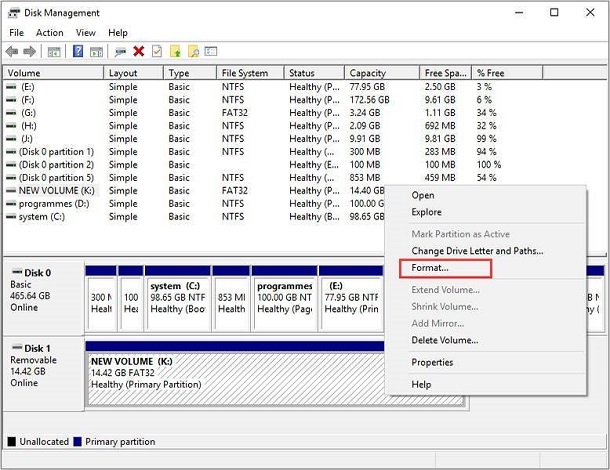
Paso 4: Llene el cuadro que aparece con toda la información necesaria, como etiqueta de partición, sistema de archivos, etc. Asimismo, desmarque la pequeña casilla que dice "Realizar un formato rápido" y presione Aceptar.
Paso 5: Nuevamente, presione OK para confirmar su actividad, y así es como se borra una tarjeta SD de Windows 10 inmediatamente.
Solución 3: limpie una tarjeta SD en el símbolo del sistema
Primero, conecte su tarjeta a su PC y asegúrese de que sea legible. Luego siga los pasos a continuación sobre cómo borrar una tarjeta SD en una computadora portátil:
Paso 1: Busque cmd en Windows 11/10, haga clic derecho en Símbolo del sistema y seleccione ejecutar el programa como administrador.
Paso 2: En la ventana que se abre, escriba "diskpart" y presione "Entrar" en su teclado.
Paso 3: vea cada una de las unidades accesibles escribiendo list disk y presionando "Enter".
Paso 4: Escriba disco y su número (por ejemplo, disco 3) para seleccionar la tarjeta SD que necesita formato.
Paso 5: vea cada uno de los volúmenes accesibles escribiendo volumen de lista y presionando "Entrar".
Paso 6: Escriba seleccionar volumen y su número (por ejemplo, volumen 2) y haga clic en la tecla "Entrar".
Paso 7: Ingrese design fs=ntfs (o design fs=exfat) para permitir que cmd formatee su tarjeta con NTFS o exFAT.
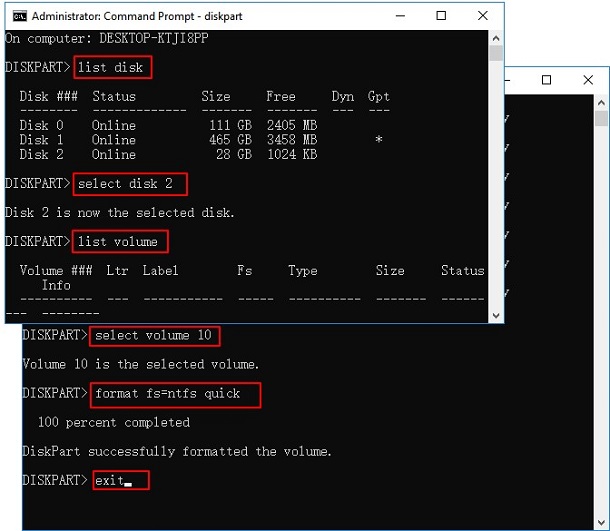
Luego, en ese punto, puede cerrar el programa cuando DiskPart diga que ha formateado efectivamente el volumen.
Parte 5: ¿Cómo borrar una tarjeta SD en Mac?
Paso 1: Conecte su Mac y su tarjeta SD y abra la aplicación Utilidad de Discos en su Mac. Verá la pestaña Primeros auxilios de forma predeterminada cuando se abra la ventana.
Paso 2: En el panel izquierdo, seleccione la tarjeta SD y cámbiela a la pestaña Borrar.
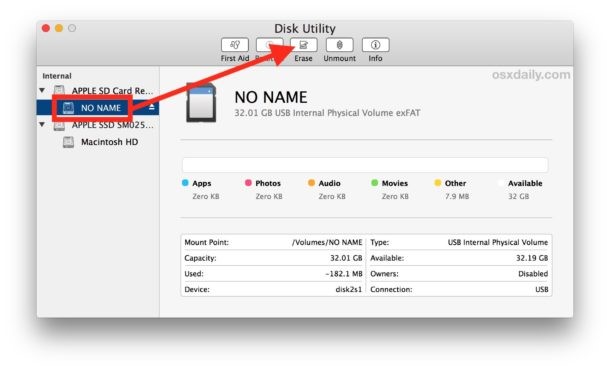
Paso 3: Ahora, debes darle un nombre a la tarjeta y elegir el sistema de formato de archivo apropiado. En general, la mejor configuración es exFAT como Windows y macOS la admite. Luego, en ese punto, haga clic en el botón Borrar y deje que la Utilidad de Discos realice el trabajo, y esa es la respuesta a cómo borrar una tarjeta SD en Mac.